本文目录导读:

在MuMu模拟器(网易出品的安卓模拟器)中,隐藏或修改模拟器特征(即“过检测”,常用于解决游戏或应用检测到模拟器环境而无法运行或闪退的问题)通常需要通过模拟器自带的设置功能或修改配置文件来实现。
重要提示: 请仅将此项技术用于合法目的(如运行被误封的个人应用、测试开发环境),使用隐藏特征绕过游戏或其他应用的检测可能违反其服务条款,导致账号被封禁。
MuMu模拟器官方提供的“隐藏模拟器特征”功能通常是最稳妥的方法,以下是具体操作步骤:
使用MuMu模拟器自带的“隐藏模拟器特征”功能(推荐)
这是最简单且成功率最高的方法,适用于MuMu 6(安卓6)和MuMu 12(安卓12)版本。
-
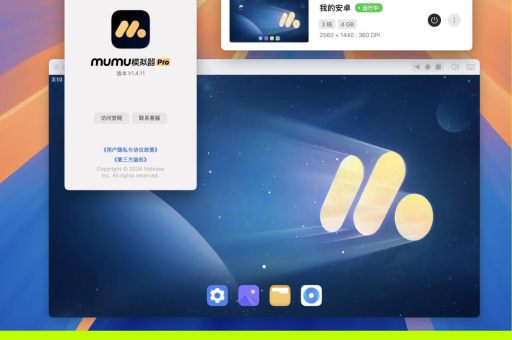
打开MuMu模拟器多开器:
- 关闭正在运行的模拟器。
- 在桌面找到并打开 MuMu多开器(或 MuMu Manager)应用。
-
选择需要修改的模拟器:
在多开器界面上,找到你想要修改的模拟器实例,鼠标悬停或右键点击它。
-
进入模拟器设置:
- 点击“设置”或“齿轮图标”(设置按钮)。
-
找到并开启隐藏特征选项:
- 在打开的设置窗口中,找到“其他设置”或“高级设置”选项卡。
- 找到 “隐藏模拟器特征” 或类似命名的选项开关(
禁用检测ROOT、模拟设备型号、禁用检测模拟器等)。 - 将该选项开启(一般会变成绿色或蓝色)。
- (可选) 部分版本允许你自定义手机型号(例如改为“Xiaomi 13”或“Samsung Galaxy S23”),选择一款真实存在的、与你应用兼容性好的手机型号。
-
保存并重启:
- 点击“保存设置”或“确认”。
- 启动该模拟器实例。
注意: 如果游戏更新或模拟器版本更新,该功能可能需要重新开启。
修改MuMu模拟器配置文件(手动更改机型信息)
如果设置界面没有直接选项,或者你希望更精细地控制(例如修改IMEI、MAC地址等),可以尝试编辑配置文件。
-
确保模拟器完全关闭(最好通过任务管理器确保进程已结束)。
-
找到配置文件:
- 打开MuMu模拟器的安装目录(默认路径:
C:\Program Files\Netease\MuMuPlayer-12.0或C:\Program Files\Netease\MuMu)。 - 进入
emulator\<你的模拟器编号>\文件夹(emulator\0\,编号可以在多开器界面看到)。 - 找到名为
config.ini或vms\config.ini的文件。
- 打开MuMu模拟器的安装目录(默认路径:
-
编辑配置文件:
-
使用记事本(或其他文本编辑器)打开该文件。
-
查找以下关键字段并进行修改(如果字段不存在,可以手动添加):
model:手机型号(如Pixel 6 Pro)manufacturer:制造商(如Google)brand:品牌(如google)device:设备名(如oriole)- 重要: 修改
hardware和gpu相关字段可能会导致性能问题,建议谨慎修改,通常只修改model和manufacturer就足够了。
-
示例:
[Properties]
model=Pixel 6 Pro
manufacturer=Google
brand=google
device=oriole
[HardwareInfo]
# 不建议修改硬件信息,因为可能会与真实硬件不匹配导致崩溃
-
-
保存文件并重启模拟器。
使用第三方工具(风险较高)
有些用户会使用 Xposed框架(如“应用变量”模块)或 Magisk 模块(如“MagiskHide Props Config”)来修改系统属性。 使用这些工具需要解锁模拟器的System分区(通常需要ROOT权限),这会增加被检测为异常环境的可能性,且操作复杂、可能导致模拟器不稳定。不推荐新手尝试,且网易官方明确反对此类行为。
总结与注意事项
- 首选官方方法:方法一(MuMu自带隐藏功能)是最简单、最安全、成功率最高的,开启后一般无需额外操作。
- 版本差异:不同版本的MuMu(6/12/X)界面和选项名称可能略有不同,如果找不到,建议更新到最新版本或查阅网易官方帮助文档。
- ROOT检测:很多游戏会同时检测模拟器环境和ROOT权限,开启“隐藏模拟器特征”功能通常也会一并处理ROOT检测。
- 性能影响:修改机型信息通常不会影响性能,但强行关闭硬件渲染(如强制使用软件OpenGL)可能会卡顿。
- 风险提示:如果游戏已明确封禁模拟器,即使隐藏了特征,也可能被通过其他方式(如行为分析、网络指纹)检测出来,官方手段(方法一)通常是应对主流游戏检测的最佳选择。
最后建议: 先尝试方法一(MuMu设置),如果不行,再考虑方法二编辑配置文件,尽量不要使用第三方Root工具修改系统级属性,除非你非常熟悉并愿意承受风险。
标签: 特征修改