本文目录导读:
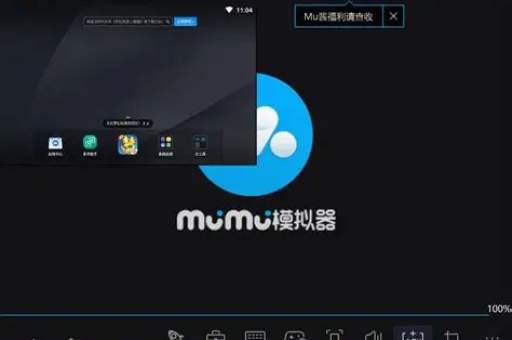
MuMu模拟器(包括MuMu手游助手)完全支持一边玩游戏一边刷视频,但这取决于你的电脑硬件配置。
可以,但有前提条件。
以下是具体的分析和建议:
核心原理:取决于电脑性能
MuMu模拟器本质上是运行在Windows系统上的虚拟Android系统,如果你要同时运行游戏(占用CPU、显卡、内存)和浏览器/视频客户端(占用CPU、显卡、内存),电脑需要能同时承载这两部分负载。
- 硬件建议(关键参数):
- 内存(RAM): 这是最重要的,建议16GB或以上,8GB内存会有明显卡顿,模拟器本身会占用4-8GB,再加上浏览器和系统,16GB才能比较流畅。
- CPU: 建议Intel i5 10代或AMD Ryzen 5 3000系列以上,核心数越多(如6核心12线程及以上),多任务处理能力越强。
- 显卡(GPU): 只要不是集成显卡(核显)硬撑,一般独显(如GTX 1050以上)基本足够,集显在同时运行模拟器和刷视频时容易掉帧或花屏。
- 硬盘: 建议使用固态硬盘(SSD),能明显减少加载时间。
实操注意事项(如何设置更流畅)
如果硬件达标,按以下设置可以让体验更好:
-
MuMu模拟器设置(以MuMu 12为例):
- 性能设置: 根据游戏需求设置CPU和内存,一般“2核/4核 + 4GB/8GB内存”是比较合理的值。不要拉到最高(比如8核+16GB),留一些资源给Windows系统和浏览器。
- 帧率设置: 如果视频和游戏同时运行,建议将模拟器的帧率锁定在30帧或60帧(不要开120帧等极限模式),可以节省显卡资源。
- 渲染模式: 如果选择“极速+”模式,兼容性较好;如果选择“Vulkan”模式,性能提升明显,但部分游戏不稳定。
-
刷视频的软件选择:
- 优先使用电脑版软件: 使用浏览器(Chrome/Edge) 或Windows的桌面应用(如B站客户端、抖音桌面版)看视频,因为这些是原生Windows应用,资源开销比在模拟器里再开一个App小得多。
- 避免在模拟器内刷视频: 如果你在MuMu模拟器里同时打开游戏和抖音/快手App,相当于同时在运行两个Android虚拟机,对CPU和内存的压力会翻倍,非常容易卡顿。
可能遇到的问题
- 游戏掉帧: 强行多开会导致游戏帧率下降、操作延迟(例如吃鸡时开镜卡顿)。
- 视频卡顿: 视频播放画面不连贯、音画不同步。
- 电脑发热: CPU/显卡利用率长期超过80%,笔记本风扇会高速运转,温度升高。
- 误触风险: 刷视频时如果切换窗口,可能不小心点到游戏内的按键或买错装备。
- 推荐配置: 如果你的电脑是游戏本(如拯救者、ROG、天选)或中高端台式机,一边玩《原神》《王者荣耀》一边刷B站/抖音,完全没问题。
- 低配电脑(8GB内存/四核CPU/核显): 不建议同时运行,模拟器本身占用较大,再刷视频基本会卡死或闪退。
- 最佳实践:
- 用电脑版浏览器刷视频。
- 把模拟器设置为“窗口模式”(1920x1080 或 1280x720 窗口),而不是全屏。
- 把视频窗口放在游戏画面旁边,利用空闲的屏幕空间。
简单总结:硬件够(推荐16G内存+i5以上),用电脑版刷视频,可以流畅操作;硬件不够,尽量别作。
标签: 性能需求
版权声明:除非特别标注,否则均为本站原创文章,转载时请以链接形式注明文章出处。