MuMu模拟器下载声音大小怎么单独调节?一文教会你精细化控制音频
目录导读
- 为什么需要单独调节模拟器音量?
- MuMu模拟器音量调节的三种主流方法
- 1 系统级音量混音器调节(最推荐)
- 2 模拟器内置设置调节
- 3 第三方音频管理工具辅助
- 不同版本(MuMu 6/MuMu 12)的操作差异
- 常见问题与解决方案(Q&A)
- 进阶技巧:如何实现“游戏音效大、背景音乐小”?
为什么需要单独调节模拟器音量?
很多玩家在电脑上使用MuMu模拟器玩《金铲铲之战》《原神》《梦幻西游》等手游时,会遇到一个很头疼的问题:模拟器内的游戏声音和电脑其他应用(如音乐播放器、视频会议)的声音混在一起,一调就全部变大或变小,更具体地说:
- 如果你把电脑总音量调小,模拟器游戏声音和浏览器视频声音会同时变小;
- 如果调大,其他应用可能又太吵。
Windows自带的声音混音器完全可以实现“单独调节MuMu模拟器声音大小”,无需安装任何额外软件,下面我详细拆解每一步操作。
MuMu模拟器音量调节的三种主流方法
1 方法一:使用Windows声音混音器(最推荐,兼容所有版本)
适用场景:当你需要一边玩模拟器游戏,一边听歌或开视频会议时。
步骤(Windows 10 / 11通用):
- 右键点击任务栏右下角的喇叭图标,选择“打开音量合成器”(或“声音设置” → “音量合成器”)。
- 在弹出窗口中,你会看到所有正在发声的应用列表,包括:
- 系统声音
- 浏览器
- 音乐播放器
- MuMu模拟器(显示为“MuMuPlayer.exe”或“MuMuVMM.exe”)
- 找到MuMu模拟器对应的滑块,直接上下拖动即可单独调整其音量,不影响其他应用。
- 如果你没看到MuMu模拟器,请确保它正在运行且播放声音,然后点击“重置”或刷新列表。
优点:系统原生功能,无需安装软件,调节精准。
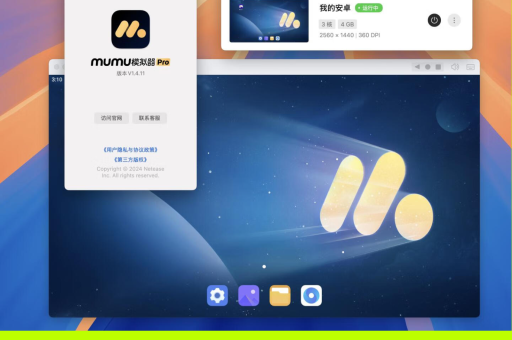
注意:Mac用户无法使用此方法,但可以通过MuMu模拟器官方Mac版内置的音频控制。
2 方法二:MuMu模拟器内置设置调节(适用于特定需求)
适用场景:你只想调节模拟器内某个游戏的音量,或者希望“只降低模拟器自身的系统音效”。
步骤(以MuMu 12为例):
- 打开MuMu模拟器,点击右上角的三横线菜单图标 → 设置中心。
- 在“其他设置”或“声音”选项卡中,找到“系统音量”和“游戏音量”两个滑块。
- 这里可以分别调整:
- 模拟器系统音效(如按键声、通知声)
- 模拟器内运行游戏的整体音量
注意:这个方法与Windows混音器不冲突,如果你在MuMu设置里把游戏音量调到50%,再通过Windows混音器把MuMu整体调到30%,实际音量是两者叠加的乘积(即15%)。
MuMu 6版本:旧版MuMu模拟器设置中可能没有“游戏音量”独立选项,建议直接使用方法一。
3 方法三:使用第三方音频管理工具(高级用户可选)
如果Windows混音器无法满足需求(例如你想分别调节“模拟器内游戏音效”和“模拟器内语音聊天”),可以考虑以下工具:
- EarTrumpet(Microsoft Store免费):比Windows自带混音器更直观,支持按应用调节,且可关闭特定应用的音频输出设备。
- VoiceMeeter Banana(免费):虚拟音频混音器,可将MuMu模拟器的音频输出独立到不同通道,实现“游戏声音走音箱,语音走耳机”。
注意:第三方工具存在学习成本,且可能被某些游戏的反作弊系统误判为外挂,请谨慎使用。
不同版本(MuMu 6/MuMu 12)的操作差异
| 功能 | MuMu模拟器12(最新版) | MuMu模拟器6(旧版) | |------|------------------------|---------------------|| MuMuPlayer.exe | MuMuVMM.exe 或 NemuPlayer.exe | | 内置音量设置 | 有“系统音量”和“游戏音量”独立调节 | 仅有单一“音量”滑块,或没有 | | Windows混音器识别 | 正常显示,可单独调节 | 正常显示,建议作为主要调节手段 | | 多开玩家 | 每个模拟器窗口可独立调节 | 同样支持 |
无论用哪个版本,Windows声音混音器都是最通用且稳定的方案。
常见问题与解决方案(Q&A)
Q1:我在Windows混音器里找不到MuMu模拟器怎么办?
答:
- 确保模拟器正在运行且正在播放声音(比如进入游戏主界面)。
- 点击混音器底部的“显示已禁用设备”或“重置”,大多数情况下会重新出现。
- 如果仍然显示为“未知应用”,请右键任务栏音量图标 → 选择“声音设置” → 在“输出”设备中,确认模拟器的音频没有被重定向到另一个虚拟设备。
Q2:我按了F1/F2快捷键,模拟器声音就变了,这是为什么?
答:MuMu模拟器默认的快捷键会与系统冲突,你可以在MuMu设置中心 → 快捷键 中,修改或禁用“音量加减”快捷键,建议直接用鼠标拖动混音器滑块,避免误触。
Q3:为什么我调低了模拟器音量,但游戏内语音(如吃鸡队友语音)还是很大?
答:因为游戏内语音通常走的是“游戏音量”通道,而MuMu模拟器设置里的“系统音量”和“游戏音量”是两个独立通道,你可以在MuMu设置中单独调低“游戏音量”,或者在游戏内(如《和平精英》设置)直接调整语音音量。
Q4:我用的是MuMu模拟器Mac版,怎么单独调节?
答:Mac系统不支持Windows的混音器,你可以在MuMu模拟器Mac版中,点击顶部菜单栏的“MuMu”图标 → 偏好设置 → 音频,调整“模拟器音量”滑块,但无法单独调节模拟器内某个应用的音量,建议搭配Mac系统自带的音量控制。
进阶技巧:如何实现“游戏音效大、背景音乐小”?
很多玩家希望游戏内的技能音效、脚步声很大,但背景音乐或环境音小一点,从而实现更沉浸的竞技体验,这需要在游戏内部设置中完成,而非通过模拟器或系统调节:
- 进入游戏设置(以《原神》《金铲铲之战》为例):
- 在“声音/音频”选项中,通常有:
- 效果音量(技能、攻击、脚步声)
- 音乐音量(背景BGM)
- 语音音量(角色对话、配音)
- 将“效果音量”拉满,“音乐音量”拉到20%左右,“语音音量”适中。
- 在“声音/音频”选项中,通常有:
- 然后通过Windows混音器整体调整MuMu模拟器的输出大小,确保整体不吵。
注意:如果游戏设置中没有细分音效和音乐,该游戏本身就不支持这种调节,此时你可以尝试使用第三方音频滤波器(如Equalizer APO)加强特定频段,但操作复杂,不推荐普通用户。
| 使用场景 | 推荐方案 |
|---|---|
| 只想整体调低模拟器声音 | Windows混音器 或 MuMu内置设置 |
| 一边打游戏一边听音乐/看视频 | Windows混音器(单独拉低MuMu音量) |
| 专业直播、录制游戏 | 第三方工具(Voicemeeter)分流 |
| Mac用户 | MuMu Mac版内置设置或系统音频偏好 |
一句话核心建议:右键喇叭图标 → 打开音量合成器 → 找到MuMu模拟器 → 拖动滑块,这是最简单、最快、最安全的方法,适合所有用户。
如果你还有其他关于模拟器音量控制的疑问,欢迎在评论区留言,我们会持续更新答案。
标签: 音量调节