本文目录导读:
MuMu模拟器(安卓版)本身没有内置一个名为“下载自动任务”的直接循环设置功能,但你可以通过以下两种主流方法实现“循环执行下载任务”(重复下载某个文件或重复安装应用):
使用MuMu自带的「操作录制」功能(推荐,最安全)
这是MuMu模拟器内置的无脚本方案,适合简单的点击循环。
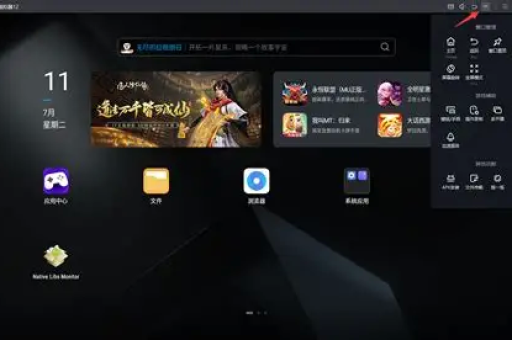
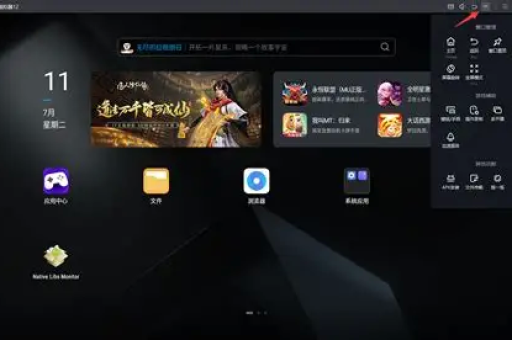
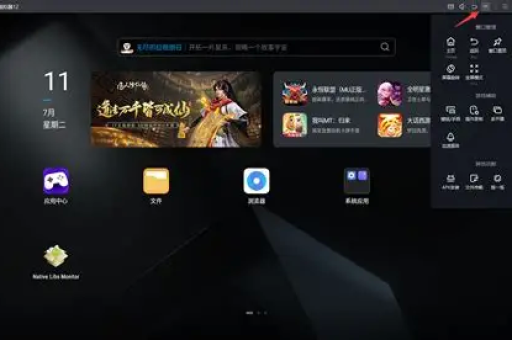
- 打开录制器:在MuMu模拟器右侧工具栏点击「操作录制」图标。
- 新建录制:点击右下角 号,开始录制。
- 操作方法:正常操作一遍“下载”流程(打开浏览器 -> 点击下载链接 -> 等待下载完成 -> 关闭弹窗 -> 回到下载页面)。
- 注意:录制时尽量使用绝对坐标(鼠标直接点击屏幕上的按钮),避免使用文字识别(因为“下载完成”的文字位置可能变化)。
- 设置循环:
- 录制完毕后,点击停止。
- 在录制列表中找到刚保存的脚本,点击右侧的 「设置」 按钮。
- 找到 「重复模式」:选择 「无限循环」 或 「循环指定次数」(如10次)。
- 间隔时间:设置为
5秒或10秒(避免下载还没完成就点击下一个)。
- 运行:点击 「运行」 即可开始自动循环下载。
注意:如果下载任务需要等待(例如文件下载中),你需要在录制时手动插入 「等待」 命令(在录制工具栏有「等待」图标,或手动延长两次点击之间的时间)。
使用第三方自动化工具(适合复杂任务)
如果下载任务需要判断“是否下载完成”或“弹窗是否出现”,建议使用更专业的工具。
- 安装自动化APP:在MuMu模拟器内安装 「自动点击器」 或 「按键精灵」(需从官方或可信渠道下载)。
- 配置脚本:
- 「自动点击器」:添加点击坐标,设置点击间隔(如每5秒点击一次“下载”按钮),勾选 「循环执行」(无限或指定次数)。
- 「按键精灵」:需要写简单脚本(如
For i=1 to 10循环),可以实现“如果出现弹窗则点击”的逻辑。
- 启动:在MuMu模拟器中点击“开始”即可自动循环。
重要提示(一定要看)
- 下载目录:循环下载大量文件会快速占用C盘或模拟器磁盘空间,建议先修改模拟器设置中的 「磁盘共享路径」,避免系统盘爆满。
- 网络问题:如果下载链接需要验证(如验证码),循环会中断,建议先用可以自动下载的链接(如直接的文件下载直链)进行测试。
- 安全性:不要用此功能下载违规内容,MuMu本身不内置循环下载功能,只能通过脚本实现。
最简单的设置步骤
- 打开MuMu模拟器右侧「操作录制」。
- 录制一遍:点击下载 -> 等待 -> 关闭弹窗。
- 在设置里选“无限循环”,间隔5秒。
- 点“运行”即可。
如果下载过程中有弹窗广告干扰,建议在录制前先用广告拦截工具(如AdGuard)屏蔽弹窗。
标签: 循环设置
版权声明:除非特别标注,否则均为本站原创文章,转载时请以链接形式注明文章出处。