
MuMu模拟器下载后网络代理设置全攻略:图文步骤与常见问题解答
目录导读
- 为什么MuMu模拟器需要设置网络代理?
- MuMu模拟器支持哪些代理协议?
- MuMu模拟器网络代理设置步骤详解
- 1 准备工作:获取代理服务器信息
- 2 在MuMu模拟器内开启代理功能
- 3 手动配置HTTP/HTTPS代理
- 4 使用PAC脚本自动配置代理
- 5 通过第三方工具(如Proxifier)全局代理
- 特殊场景:MuMu模拟器配合Charles抓包设置
- 常见问题与解答(FAQ)
- 总结与最佳实践
为什么MuMu模拟器需要设置网络代理?
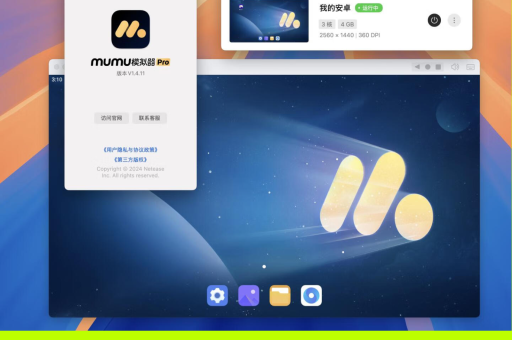
MuMu模拟器(由网易开发)是一款在Windows和macOS上运行安卓应用的软件,很多用户在使用过程中会遇到以下需求,因此需要配置网络代理:
- 开发调试:抓包分析APP的HTTP/HTTPS请求(如使用Charles、Fiddler)。
- 加速访问:通过代理节点访问海外游戏或服务(如特定服务器下的《原神》《明日方舟》)。
- 隐私保护:隐藏真实IP地址,防止被游戏厂商检测。
- 内网穿透:在局域网内代理访问内部测试服务器。
注意:MuMu模拟器本身不内置VPN功能,但支持网络代理配置,如果你的需求是全局VPN,建议在宿主机(PC/Mac)上开启VPN后再启动模拟器。
MuMu模拟器支持哪些代理协议?
MuMu模拟器原生支持以下代理方式:
- HTTP代理:适用于大多数抓包工具和普通HTTP代理服务器。
- HTTPS代理:配合信任根证书可实现解密HTTPS流量。
- SOCKS5代理:更灵活,支持UDP流量转发(适合游戏加速)。
- PAC代理:通过PAC脚本自动判断哪些流量走代理。
不支持的方案:MuMu模拟器内直接安装VPN类APP(如Clash、V2Ray)往往因虚拟网卡冲突而失效,建议通过系统级或第三方工具实现全局代理。
MuMu模拟器网络代理设置步骤详解
1 准备工作:获取代理服务器信息
在开始之前,请确保你已有可用的代理服务器,并记录以下参数:
- 代理服务器地址(IP或域名)
- 端口号(8888)
- 协议类型(HTTP/HTTPS/SOCKS5)
- 若需认证,准备好用户名和密码
示例:
168.1.100:8888(HTTP代理,无认证)
2 在MuMu模拟器内开启代理功能
- 启动MuMu模拟器。
- 点击顶部菜单栏的 “设置”(齿轮图标)。
- 进入 “网络设置” 选项卡。
- 找到 “代理设置”,默认是“无代理”。
注意:MuMu模拟器版本差异可能导致界面文字不同,但核心路径一致,如果找不到“代理设置”,请尝试更新到最新版。
3 手动配置HTTP/HTTPS代理
- 在代理设置中,选择 “手动代理”。
- 输入代理服务器地址和端口。
- 服务器
168.1.100,端口8888。
- 服务器
- 若代理需要认证,勾选“需要验证”,输入用户名和密码。
- 点击 “保存” 或 “应用”。
- 重启模拟器(部分版本无需重启,但建议重启确保生效)。
验证是否成功:
在模拟器内打开浏览器,访问 www.whatismyip.com,显示的IP应为代理服务器的IP。
4 使用PAC脚本自动配置代理
PAC(Proxy Auto-Config)适合需要根据域名或IP动态切换代理的场景。
- 准备PAC文件URL(
http://example.com/proxy.pac)。 - 在MuMu模拟器网络设置中,选择 “PAC代理”。
- 输入PAC文件链接。
- 保存并重启。
自定义PAC脚本:如果你有本地PAC文件,可通过Python的HTTP服务托管(命令:
python -m http.server 8080),然后在模拟器内输入http://宿主机IP:8080/proxy.pac。
5 通过第三方工具(如Proxifier)全局代理
当MuMu模拟器内置代理限制较多时(例如不支持UDP),可使用第三方工具强制模拟器进程走代理。
推荐工具:Proxifier(Windows) / ProxyChains(macOS)
Proxifier 配置步骤(以Windows为例):
- 下载安装Proxifier。
- 添加代理规则:
Profile → Proxy Servers → Add,输入代理地址和端口。
- 添加MuMu模拟器进程:
- Profile → Proxification Rules → Add。
- 应用程序:选择
MuMuPlayer.exe或NemuPlayer.exe。 - 动作:选择 “通过代理服务器连接”。
- 启动模拟器,此时所有流量都会被强制转发。
优势:支持UDP、SOCKS5,且无需修改模拟器内部设置。
特殊场景:MuMu模拟器配合Charles抓包设置
开发者常用Charles抓取模拟器内APP的HTTPS流量,需额外步骤:
- 宿主机上启动Charles,开启SSL解密(Proxy → SSL Proxying Settings)。
- 修改MuMu模拟器代理为宿主机IP+Charles端口(默认8888)。
- 在模拟器内安装Charles证书:
- 浏览器访问
chls.pro/ssl下载证书。 - 进入模拟器设置 → 安全 → 从存储设备安装证书。
- 浏览器访问
- 配置信任证书(Android 7+需额外步骤):
- 将证书推送为系统证书(需root,用adb命令
adb root && adb remount)。 - 使用Android低版本(如Android 7.0以下)的模拟器镜像。
- 将证书推送为系统证书(需root,用adb命令
常见错误:如果抓包显示
SSL Error,通常是因为证书未受信任,建议重新安装或使用Android 6.0镜像。
常见问题与解答(FAQ)
Q1:MuMu模拟器设置了代理但网络不通怎么办?
答:首先确认代理服务器本身可用(在宿主机浏览器测试),其次检查防火墙是否阻止了模拟器访问代理端口,最后尝试在模拟器内重启网络连接(设置→网络→关闭再开启WiFi)。
Q2:MuMu模拟器支持SOCKS5代理吗?
答:支持,在手动代理协议中选择“SOCKS5”,但请注意某些版本可能只显示HTTP,此时可用“在线互助社区”提供的简单方法:通过ADB命令设置代理:
adb shell settings put global http_proxy <server>:<port> 和 adb shell settings put global socks_proxy <server>:<port>
Q3:为什么设置了代理后,部分APP依然显示原始IP?
答:部分APP使用非HTTP协议(如DNS-over-HTTPS、Raw TCP),而MuMu模拟器内置代理仅对TCP-based HTTP有效,需使用Proxifier或关闭APP本身的代理检测机制。
Q4:MuMu模拟器更新后代理设置被重置怎么办?
答:这是已知问题,更新前请截图保存代理设置,或者使用“MuMu助手”中的“网络配置备份”功能(部分版本支持)。
Q5:使用PAC脚本时,为什么某些网站依然直连?
答:检查PAC脚本语法,确保所有需要代理的域名被正确匹配,可以用 jslint 在线工具验证PAC脚本有效性。
总结与最佳实践
- 轻度用户:直接用MuMu模拟器内置的“手动代理”即可,适用于抓包和简单HTTP代理。
- 游戏加速:推荐配合Proxifier使用SOCKS5代理,延迟低且支持UDP。
- 开发者:建议使用Charles+HTTP代理并安装证书,注意Android版本兼容性。
- 安全提醒:不要使用来源不明的公共代理,可能窃取模拟器内APP的登录凭证。
通过以上步骤,你应该能成功为MuMu模拟器配置网络代理,如果遇到特殊问题,欢迎在下方留言区提问,我们将持续更新本指南。
标签: 网络代理





