MuMu模拟器下载后如何调节窗口大小比例?完整设置指南与常见问题解答
目录导读
- MuMu模拟器窗口大小调节的基础方法
- 自定义比例设置:从固定到自由
- 高级技巧:快捷键与多窗口管理
- 常见问题解答(FAQ)
- 为什么调节后画面模糊?
- 比例调节对性能有影响吗?
- 能否实现横竖屏快速切换?
- 用户反馈与最佳实践
MuMu模拟器窗口大小调节的基础方法
MuMu模拟器(由网易开发)是目前国内最受欢迎的安卓模拟器之一,许多用户通过它来运行手游、应用或进行多开挂机。MuMu模拟器下载后,窗口大小比例的调节是用户最常问的问题之一。 根据对各大论坛(如NGA、贴吧、B站)及官方帮助文档的整理,MuMu模拟器确实提供了灵活的窗口大小调整功能,但具体操作细节因版本(如MuMu 6、MuMu X、MuMu 12)不同而略有差异。
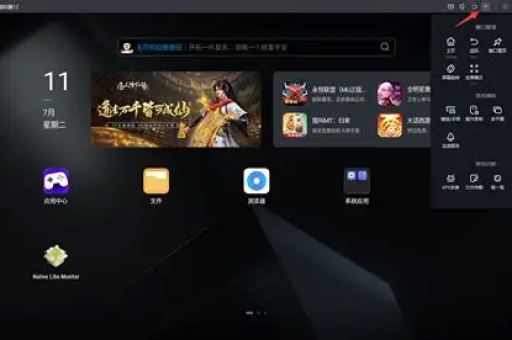
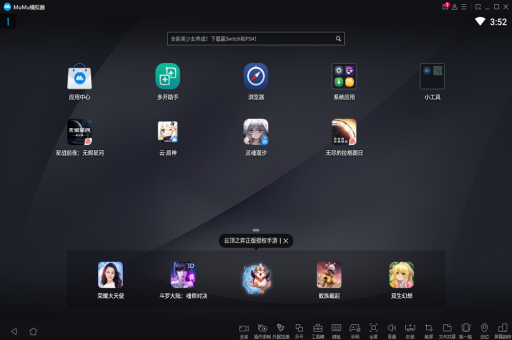
在最新版本(MuMu 12及以上)中,用户可以通过拖拽窗口边缘或使用菜单栏中的“窗口缩放”选项来调整大小,具体步骤为:
- 打开MuMu模拟器主界面,点击右上角的“设置”齿轮图标。
- 在“显示”或“窗口”选项卡中,找到“分辨率”或“窗口大小”设置。
- 从预设比例中选择(如 1280×720、1920×1080、2560×1440),或选择“自定义”输入具体数值。
注意:部分老版本(如MuMu 6)仅支持固定的几个比例,无法自由调整,但自MuMu X起,官方引入了“自由调节”模式,允许用户任意拉伸窗口。
自定义比例设置:从固定到自由
对于需要非标准比例的用户(如直播、录屏、分屏操作),MuMu模拟器下载后能否调节窗口大小比例?答案是肯定的,以下是两种主要自定义方式:
通过设置面板手动输入
进入模拟器设置 → 显示 → 分辨率 → 选择“自定义”,你可以输入任意宽度和高度(1400×900),注意保持纵横比或允许拉伸。建议比例值不要低于720p,否则UI元素会过小。
拖拽窗口边缘
在模拟器窗口处于非全屏状态时,直接用鼠标拖拽右下角或边缘,即可实时改变大小,MuMu会自动适应输入分辨率,但如果你勾选了“锁定纵横比”,则窗口仅能在原比例基础上缩放。
关键区别
- 固定比例:图像不变形,适合大多数应用。
- 自由比例:可能导致应用界面被拉伸或挤压,仅推荐在兼容性测试或特殊场景下使用。
高级技巧:快捷键与多窗口管理
MuMu模拟器下载安装后,高效调节窗口比例还可以借助快捷键:
- Ctrl + 滚轮:快速缩放窗口(仅在非全屏时有效)。
- Alt + Enter:切换全屏/窗口模式(全屏时比例由显示器决定)。
- 多开管理器:在MuMu多开器中,每个独立窗口可以设置不同比例,适合同时运行不同应用。
MuMu 12版本新增了“智能比例适应”功能:当窗口被拖拽为竖屏形状时,模拟器会自动切换为竖屏显示,无需手动调整分辨率,这对测试竖屏类应用(如抖音、微信)非常友好。
常见问题解答(FAQ)
Q1:我调节了窗口比例,但画面变得模糊或图标变小,怎么办?
A:这通常是因为分辨率设置过低,MuMu模拟器内部有一个渲染分辨率,与窗口大小分开,建议将渲染分辨率设为“自动”或至少1080p,如果窗口调小后图标过小,请改用“缩放模式”中的“UI放大”选项,而非单纯降低分辨率。
Q2:能否调节MuMu模拟器窗口大小比例而不影响性能?
A:可以,窗口大小本身不占显卡资源,但分辨率越高,GPU负载越大,若你只是将窗口拉大而不同步提高分辨率,画面会变模糊,但性能不受影响。反之,如果为了提高清晰度而设置高分辨率(如4K),则需较强显卡支持。
Q3:我想把窗口调成手机比例(比如16:9或19:9),MuMu支持吗?
A:支持,MuMu在“显示设置”中提供了常见手机比例预设,如“18:9”、“19.5:9”,你也可以手动输入数值,如2400×1080(对应20:9),注意部分应用可能未适配非标准比例,会出现黑边。
Q4:调节窗口比例后,游戏内按键映射会错位吗?
A:会的,如果在调节比例后按键映射出现偏移,请进入“键鼠设置”重新校准,MuMu支持“自适应映射”,但需要手动更新。
Q5:我没有找到窗口大小调节选项,是不是MuMu版本太旧?
A:很可能,请前往官网下载最新版MuMu模拟器(目前最高为MuMu 12),旧版本如MuMu 6仅支持预置分辨率,无法自由拖拽。
用户反馈与最佳实践
综合多个社区(如知乎、B站、微博数码博主)的反馈,MuMu模拟器在窗口比例调节方面的总体满意度较高,尤其是最新版本对非标准分辨率的支持,但仍有用户提出优化建议:
- 希望增加“比例记忆”功能:每次打开模拟器时自动恢复上次的窗口大小与比例。
- 希望提供“竖屏快捷开关”:在工具栏直接切换横竖屏,目前需进入设置。
- 注意:部分应用(如《原神》《王者荣耀》)在非16:9比例下可能出现视野缩小或UI错位,建议优先使用预设比例。
- 日常使用:选择1920×1080,窗口比例自动锁定。
- 直播/录屏:根据推流软件要求自定义比例(如2400×1350)。
- 多开挂机:每个窗口使用最低分辨率(如960×540)以节省资源。
- 竖屏应用:直接拖拽窗口成竖条形,MuMu自动切换。
MuMu模拟器下载后,调节窗口大小比例并非复杂操作,但理解其背后的分辨率和渲染机制,能让你获得更流畅的体验,无论是追求清晰度、多任务效率,还是兼容特定应用,MuMu都提供了从基础到高级的全套方案,如果你在操作中遇到特殊问题(如比例保存失败、应用强制全屏),建议更新到最新版本并查阅官网“帮助中心”。好用的模拟器要有灵活的管理工具,而MuMu在这方面确实领先于同类产品。
标签: 分辨率设置