MuMu模拟器下载国际版手游全攻略:从安装到流畅运行一篇就够
目录导读
- 为什么要用MuMu模拟器玩国际版手游?
- MuMu模拟器国际版与国内版的区别
- 下载MuMu模拟器(国际版)的正确渠道
- 国际版手游的获取方式:Google Play、APKPure、第三方网站
- 如何在MuMu模拟器中运行国际版手游(分步详解)
- 常见运行问题与解决方案(闪退、卡顿、谷歌服务错误)
- 性能优化技巧:让你的国际版手游流畅不卡顿
- 问答专区:用户最关心的5个问题
- 总结与注意事项
为什么要用MuMu模拟器玩国际版手游?
随着全球化游戏的普及,越来越多的玩家希望体验国际版本手游,原神》国际服、《赛马娘》日服、《Fate/Grand Order》美服等,相比国服,国际版通常拥有更早的内容更新、独特的限定活动,以及更自由的游戏环境。
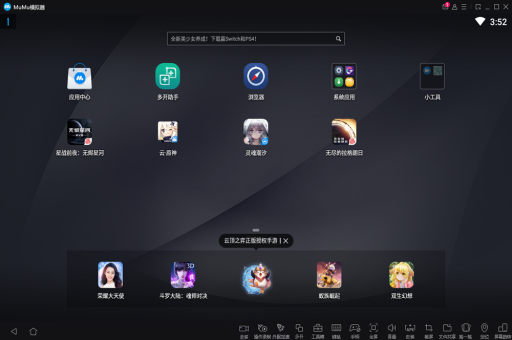
MuMu模拟器(原名Mumu App Player)是由网易开发的一款安卓模拟器,以其稳定性高、兼容性好、支持多开等特点,成为PC端玩国际版手游的首选工具,但很多用户在下载和运行国际版手游时,会遇到“谷歌服务不兼容”“应用闪退”“下载速度慢”等问题,本文将从零开始,手把手教你正确运行国际版手游。
MuMu模拟器国际版与国内版的区别
在开始前,我们必须明确一个关键点:MuMu模拟器分为国内版(MuMu模拟器,官网mumu.163.com)和国际版(MuMu Player,官网mumuplayer.com)。
| 对比项 | 国内版 | 国际版 |
|---|---|---|
| 官网域名 | mumu.163.com | mumuplayer.com |
| 内置谷歌服务 | 无 | 有 |
| 默认语言 | 中文 | 英文(可调中文) |
| 游戏兼容性 | 侧重国服手游 | 侧重国际版游戏 |
| 更新频率 | 与国内游戏同步 | 适配国际游戏 |
核心结论:如果你主要玩国际版手游(如《Pokémon GO》《原神》国际服),必须下载MuMu Player国际版,因为它内置了完整的谷歌服务框架,省去手动安装的麻烦。
下载MuMu模拟器(国际版)的正确渠道
错误做法:在百度搜索“MuMu国际版”,点击推广广告链接,可能下载到恶意捆绑软件。
正确步骤:
- 打开浏览器,输入官方域名:
mumuplayer.com - 点击页面中央的“Download”按钮(或“免费下载”)
- 根据你的操作系统选择Windows或macOS版本(目前国际版支持Win7以上系统,mac版尚在测试中)
- 下载完成后,双击安装包,建议勾选“创建桌面快捷方式”,安装路径不要包含中文
注意:安装过程中如果杀毒软件提示,请选择“允许”,因为模拟器需要修改系统注册表。
国际版手游的获取方式
运行MuMu模拟器后,你需要将国际版手游安装在模拟器中,以下是三种主流获取方式:
Google Play商店(最推荐)
- 打开MuMu模拟器,桌面已有“Play Store”图标
- 登录你的Google账号(如果没有,先注册一个)
- 搜索游戏名称(如“Genshin Impact”),点击安装
- 注意:部分游戏需在Play Store中切换区域(如日本游戏),需在账号设置中添加付款方式或使用VPN
APKPure商店(配合方式一)
- 如果Google Play搜不到某些地区专供游戏(如《赛马娘》日服),可以访问APKPure官方网站下载APK文件
- 下载后,直接拖拽APK文件到MuMu模拟器窗口即可安装
第三方网站(备用)
- 例如TapTap国际版、QooApp等,在模拟器中打开浏览器访问对应网站下载
- 注意:避免使用来源不明的网站,防止病毒和广告弹窗
如何在MuMu模拟器中运行国际版手游(分步详解)
以《原神》国际服为例,演示完整流程:
步骤1:初始化设置
- 打开MuMu模拟器,点击右上角“设置”齿轮图标
- 将语言改为“简体中文”(如果默认英文不习惯)
- 在“性能设置”中,根据你的电脑配置调整CPU核心数和内存(建议4核8GB以上)
步骤2:安装谷歌服务
- 国际版已预装谷歌三件套(服务、框架、商店),但首次使用需更新
- 打开“Google Play商店”,系统会自动提示更新,点击“更新”
- 如果更新失败,尝试:设置→应用管理→Google Play服务→清除数据→重启模拟器
步骤3:下载并安装游戏
- 在Play商店搜索“Genshin Impact”,点击安装(约10-15GB,需耐心等待)
- 安装完成后,点击“打开”,游戏会自动下载更新包(需保持网络畅通)
步骤4:登录和游玩
- 游戏内选择“Start Game”,进入后按Ctrl+M调整按键映射(支持手柄)
- 注意:国际服通常要求输入生日(需年满18岁),可用虚拟身份信息
常见运行问题与解决方案
问题1:谷歌服务频繁闪退
- 原因:谷歌框架版本不匹配
- 解决:下载“Google Play Services”安装包(APKMirror网站),手动覆盖安装
问题2:游戏黑屏或卡在加载界面
- 原因:模拟器渲染模式不兼容
- 解决:设置→高级设置→渲染模式改为“Vulkan”或“OpenGL”(根据游戏要求切换)
问题3:网络连接不稳定(延迟高)
- 原因:国际服服务器在海外
- 解决:使用游戏加速器(如UU加速器、迅游),在模拟器内开启路由模式
问题4:游戏闪退(尤其大型游戏)
- 原因:内存不足或CPU占用过高
- 解决:关闭其他应用;在模拟器设置中,将内存调整到4GB以上,CPU核数调为4
性能优化技巧:让你的国际版手游流畅不卡顿
- 开启VT虚拟化技术:重启电脑,进入BIOS(按F2/Del),开启Intel VT-x或AMD SVM,性能提升20%
- 调整帧率上限:在MuMu设置中,将“帧率设置”改为“高帧率模式”(支持120帧)
- 磁盘清理:模拟器默认占用C盘,建议在设置中修改“安装路径”到剩余空间较大的盘符
- 使用游戏模式:Win10/11系统,右击MuMu图标→“以游戏模式启动”,可减少后台干扰
问答专区:用户最关心的5个问题
Q1:我下载的国际版模拟器为什么全是英文?
A:进入设置→Language→选择“简体中文”即可,但注意部分菜单翻译不全,不影响使用。
Q2:用MuMu玩国际版手游会被封号吗?
A:MuMu是官方合法模拟器,只要不修改游戏数据、不使用外挂,不会触发封号机制,但部分游戏(如《Pokémon GO》的GPS模拟功能)需谨慎使用。
Q3:为什么Google Play商店打不开?
A:检查你电脑的DNS是否被污染,建议将DNS改为8.8.8和8.4.4;或者使用可访问谷歌的工具。
Q4:mac电脑能运行MuMu国际版吗?
A:目前国际版macOS版尚在测试阶段,建议使用Windows电脑或通过虚拟机运行,mac用户可关注官网发布beta版。
Q5:如何卸载国际版模拟器?
A:在Windows的“添加或删除程序”中找到“MuMu Player”并卸载,注意备份游戏数据在对应文件夹中。
总结与注意事项
运行国际版手游的最佳路径是:
下载MuMu Player国际版(官网:mumuplayer.com)→ 登录Google Play → 搜索并安装游戏 → 根据提示优化性能
最后提醒:
- 避免从非官方渠道下载模拟器,防止捆绑病毒或广告插件
- 游戏更新时请保持模拟器系统版本也为最新
- 如遇下载速度慢,可尝试在模拟器设置中切换网络代理模式
通过以上步骤,你完全可以在MuMu模拟器上流畅运行《原神》国际服、《崩坏:星穹铁道》国际版、《宝可梦大集结》等热门国际手游,祝你游戏愉快!