本文目录导读:
- 目录导读
- 什么是MuMu模拟器模块插件?为何需要安装激活?
- 准备工作:确保MuMu模拟器版本与插件兼容
- 第一步:下载插件模块(两种官方安全渠道)
- 第二步:安装插件模块(手动导入与自动识别)
- 第三步:激活插件(权限开启与配置优化)
- 常见问题解答(Q&A)
- 注意事项与安全建议
MuMu模拟器下载模块插件怎么安装激活?超详细图文教程与常见问题解答
目录导读
- 什么是MuMu模拟器模块插件?为何需要安装激活?
- 准备工作:确保MuMu模拟器版本与插件兼容
- 第一步:下载插件模块(两种官方安全渠道)
- 第二步:安装插件模块(手动导入与自动识别)
- 第三步:激活插件(权限开启与配置优化)
- 常见问题解答(Q&A)
- Q1:插件安装后找不到图标怎么办?
- Q2:提示“模块版本不匹配”如何解决?
- Q3:激活后游戏闪退/卡顿,是插件问题吗?
- 注意事项与安全建议
什么是MuMu模拟器模块插件?为何需要安装激活?
MuMu模拟器(网易出品)作为一款主流的安卓模拟器,支持通过模块插件扩展功能,键鼠映射增强、脚本自动化、画质优化、防检测工具等,模块插件本质上是Dex/APK格式的扩展包,安装后需要手动“激活”才能生效,很多用户下载插件后却找不到入口,原因正是缺少“激活”这一步,激活不是简单地安装,而是让插件获得模拟器内核的授权,从而调用底层API。
准备工作:确保MuMu模拟器版本与插件兼容
- 查看模拟器版本:打开MuMu模拟器 → 右上角“≡”菜单 → “ → 查看版本号(3.8.12)。
- 插件兼容性:绝大多数模块插件要求MuMu 0及以上版本(部分老插件仅支持2.x版本),建议先更新MuMu到最新版。
- 系统环境:Windows 10/11 64位,启用VT(虚拟化技术)。
- 关闭安全软件:某些国产杀毒会误删插件文件,建议安装前暂时禁用。
第一步:下载插件模块(两种官方安全渠道)
MuMu内置应用商店
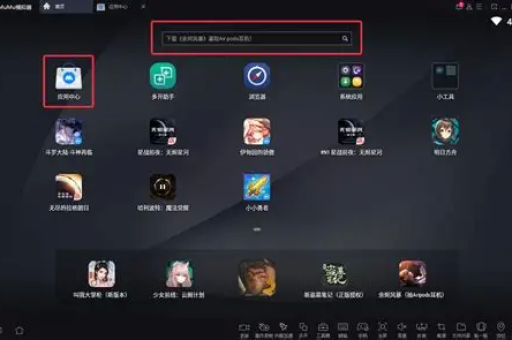
打开模拟器 → 点击右侧“工具” → 进入“应用商店” → 搜索“模块”或“插件” → 选择所需插件(如“按键映射增强包”),此方式下载的插件会自动适配版本,无需手动安装。
开发者/社区提供的独立APK
常见插件如“VirtualXposed”、“Xposed edge”等需要手动下载APK文件,请务必从以下来源获取:
- MuMu官方论坛的插件专区:
mumu.163.com/support(替换为官方论坛域名) - 知名开发者GitHub仓库(核对Stars数量与更新时间)
- 严禁从第三方“破解插件站”下载,可能含木马。
第二步:安装插件模块(手动导入与自动识别)
情况A:从应用商店下载
自动安装,无需额外操作。
情况B:手动安装独立APK
- 将下载的APK文件拖拽到MuMu模拟器窗口,或点击模拟器右侧“文件传输”图标上传。
- 在模拟器内打开“文件管理器” → 找到“Download”或“MuMu共享文件夹” → 点击APK文件安装。
- 部分模块(如服务类插件)安装后不会产生桌面图标,需通过“系统设置”激活。
关键步骤:授予“安装未知来源应用”权限
若提示“安装被阻止”,请进入模拟器设置 → 安全 → 开启“允许来自此来源的应用”。
第三步:激活插件(权限开启与配置优化)
90%的安装失败案例都是因为没有正确“激活”,激活方式因插件类型而异:
Xposed类模块(如“虚拟定位”)
- 打开模拟器内的“Xposed Installer”或“LSPosed”框架(注意:MuMu自带框架需提前确认版本)。
- 进入“模块”列表,勾选已安装的插件。
- 点击“重启系统”生效(或重启模拟器)。
应用增强类(如“多开分身”)
- 打开插件APP本身(若没有图标,可通过“设置” → “应用” → 找到该APP → “启动”)。
- 授予悬浮窗权限:设置 → 应用 → 特殊权限 → 显示在其他应用的上层 → 允许。
- 开启“无障碍服务”:设置 → 辅助功能 → 插件名称 → 开启开关(注意:部分模拟器下无障碍服务需重启)。
游戏辅助类(如“按键脚本”)
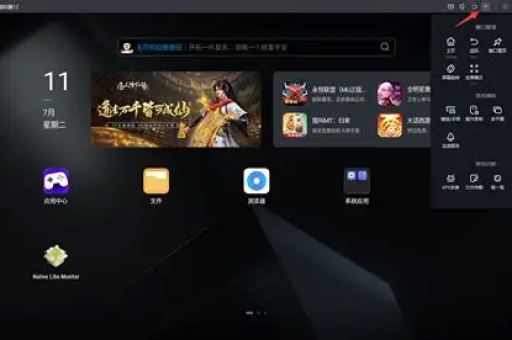
- 安装后,在MuMu右侧工具栏找到“键鼠设置”图标(键盘鼠标图形) → 选择“自定义配置” → 点击“导入”或“加载模块文件”。
- 激活脚本后通常需要指定游戏进程(选择“原生系统”或“游戏窗口”)。
通用激活验证:在模拟器内打开目标APP(如游戏/工具),若弹出插件已注入的提示,或出现额外浮动按钮,即表示激活成功。
常见问题解答(Q&A)
Q1:插件安装后找不到图标怎么办?
答:部分插件不生成桌面图标(例如后台服务类),请进入模拟器“设置” → “应用” → “管理应用” → 搜索插件名称 → 点击“启动”或“强行停止并启动”,如果仍无响应,可在“系统设置” → “开发者选项”中尝试打开“不保留活动”开关并重启。
Q2:提示“模块版本不匹配”如何解决?
答:最常见的原因是MuMu版本与插件要求的API等级不同,解决步骤:
- 检查MuMu版本是否过旧(低于3.5),升级至最新版。
- 前往插件官方文档查看支持的最低版本。
- 若插件仅支持Android 9/11内核,而你的MuMu运行在Android 6内核上,需切换内核(MuMu 3.x支持切换内核:设置 → → 基础设置 → 选择Android 9/11镜像并下载)。
Q3:激活后游戏闪退/卡顿,是插件问题吗?
答:先尝试卸载插件,观察游戏是否恢复,若恢复,说明插件本身存在兼容性问题,建议:
- 更新插件至最新版。
- 减少同时激活的插件数量(一般不超过3个)。
- 在模拟器设置中调高“CPU核心数”和“内存”分配(建议4核心+4096MB)。
- 部分反作弊系统(如腾讯TP)会检测插件,导致闪退,此时需要关闭“虚拟化注入”选项。
注意事项与安全建议
- 远离“破解版”插件:许多声称“一键激活”的破解版会注入恶意程序,盗取模拟器内账户信息,请仅从官方论坛或开发者主页下载。
- 备份数据:安装或激活插件前,建议通过MuMu的“系统备份”功能(设置 → 系统备份)创建快照,防止插件导致系统崩溃。
- 版本兼容性:每次MuMu大版本更新(如3.0→4.0)后,原有插件可能失效,务必重新下载适配版本。
- 法律风险:若插件用于修改游戏数据(如加速、透视),可能违反用户协议,导致账号封禁,请谨慎使用。
MuMu模拟器模块插件的安装激活并不复杂,核心流程为:正确下载 → 手动安装 → 授予权限 → 触发激活,关键在于区分“安装”与“激活”是两个独立步骤,且不同类型插件(Xposed、辅助、服务类)的激活路径不同,遇到问题时,优先检查权限设置(悬浮窗、无障碍服务)和版本匹配,只要遵循本文的QA排查逻辑,绝大多数问题都能迎刃而解,最后再次提醒:确保下载源可靠,避免因小失大。
标签: 插件安装