
MuMu模拟器本身(包括其主界面和设置)没有内置的“一键切换暗黑模式”的开关,它不像手机系统或某些软件那样有一个明确的暗黑模式选项。
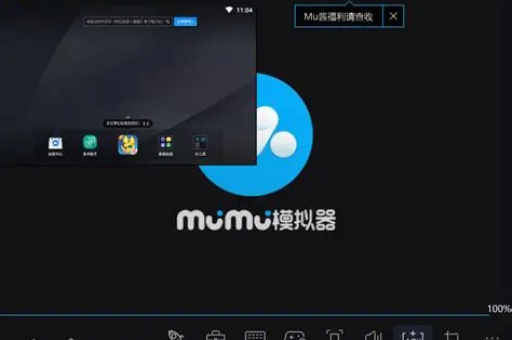
根据你使用的场景,可以通过以下几种方式实现“暗黑效果”:
-
MuMu模拟器 12(新版):
- 通常它的界面默认跟随了Windows系统的主题,如果你把电脑的Windows系统设置为深色模式,MuMu模拟器的标题栏、侧边栏等界面元素很可能会自动变成暗色调。
- Windows设置方法:桌面右键 -> 个性化 -> 颜色 -> 选择颜色:深色。
-
MuMu模拟器 6(旧版/海外版):
- 旧版的界面大多是浅色固定样式,无法通过设置改暗,只能通过后续提到的第三方主题或窗口透明化间接实现。
-
模拟器内的安卓系统(这才是你主要看的内容):
- 最直接的方法:在模拟器内,就像操作一台安卓手机一样,进入设置 -> 显示 -> 深色模式/深色主题,打开它。
- 注意:这只会让模拟器里运行的App(微信、抖音、游戏等)变成暗色(如果App支持),但不会改变MuMu模拟器软件本身(标题栏、边框)的颜色。
-
额外技巧:
- 悬浮窗或主题:部分MuMu版本(特别是12版)支持在模拟器内使用第三方桌面启动器(如Nova Launcher),并支持换主题,但这不是原生功能,操作较复杂。
- 减少视觉干扰:如果只是为了护眼,可以把MuMu模拟器窗口拉大,然后开启Windows的“夜间模式”(任务栏右侧通知栏 -> 所有设置 -> 显示 -> 夜间模式/夜灯模式),这样整个屏幕包括模拟器都会变黄变暗。
- 想要软件边框变黑:设置Windows系统为深色模式(大概率自动生效)。
- 想要模拟器里的App界面变黑:进模拟器内的安卓系统设置打开深色模式。
- 做不到:MuMu模拟器本身没有“切换暗黑模式”这个独立按钮。
标签: 暗黑模式
版权声明:除非特别标注,否则均为本站原创文章,转载时请以链接形式注明文章出处。





