
本文目录导读:
📖 目录导读
- MuMu模拟器多开卡顿的常见原因
- 下载前的硬件检测与准备
- MuMu模拟器多开核心设置技巧
- 进阶优化:内存、CPU与磁盘调度
- 常见问题解答(FAQ)
- 总结与建议
MuMu模拟器多开卡顿的常见原因
很多玩家在尝试MuMu模拟器多开时,会遇到画面卡顿、延迟高、应用闪退等问题,这通常源于以下原因:
- 硬件资源不足:CPU核心数不足、内存容量小或硬盘读写速度慢(尤其是机械硬盘)。
- 模拟器设置不当:未正确分配CPU与内存资源,或未开启多开专属优化选项。
- 系统后台占用过高:同时运行杀毒软件、浏览器或其他大型程序抢占资源。
- 磁盘碎片或空间不足:虚拟磁盘文件过大导致读写效率降低。
注意:MuMu模拟器本身支持多开,但“流畅度”完全取决于硬件配置与系统调优的平衡。
下载前的硬件检测与准备
在MuMu模拟器首页下载最新版本前(建议从官网获取,避免捆绑插件),请先确认你的电脑是否满足多开需求:
最低推荐配置(2-3开):
- CPU:Intel i5 8代或同等性能以上
- 内存:16GB(建议32GB)
- 硬盘:SSD(固态硬盘)至少保留50GB剩余空间
- 显卡:GTX 1050及以上(非必需,但影响图形渲染)
检测方法:
- 打开任务管理器(Ctrl+Shift+Esc),查看“性能”标签页。
- 若CPU占用超过70%或内存使用率超过80%,则需关闭非必要程序。
- 使用CrystalDiskMark检测硬盘顺序读写速度,低于500MB/s建议更换SSD。
问答环节
Q:我的电脑是8GB内存,能多开MuMu吗?
A:不建议,8GB内存仅够单开流畅运行,多开会导致系统频繁使用虚拟内存,造成严重卡顿,至少需要16GB。
MuMu模拟器多开核心设置技巧
安装完成后,打开MuMu模拟器进行操作:
步骤1:基础参数设置
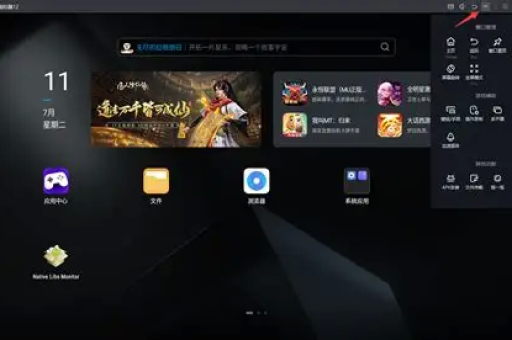
- 点击右上角“三条杠”菜单 → 设置中心 → 性能设置。
- CPU核心数:建议设置为2核心(多开时每开分配2核,总核心数不超过物理核心的一半)。
- 内存:建议单开分配2-4GB(根据总内存灵活调整)。
- 渲染模式:选择“OpenGL+”或“DirectX”,并勾选“启用ASTC纹理支持”。
步骤2:多开专用优化
- 在设置中找到“多开优化”,开启“强制使用独立显卡”和“减少动画帧率”。
- 若游戏对帧数要求不高,可将帧数锁定为30FPS,大幅降低CPU负载。
步骤3:磁盘与文件管理
- 在“高级设置”中,将虚拟磁盘文件路径改为固态硬盘分区(如D:\MuMu\)。
- 定期清理缓存:设置中心 → 存储管理 → 一键清理。
问答环节
Q:为什么我设置了4核心,游戏反而更卡了?
A:时钟频率比核心数更重要,如果你的CPU单核性能弱(如老旧低功耗CPU),分配过多核心会导致虚拟化切换开销剧增,反而降低效率,建议从2核开始测试。
进阶优化:内存、CPU与磁盘调度
当基础设置无法满足5开以上需求时,需进行系统级调优:
方法1:关闭内存压缩与预读取
- 在Windows搜索栏输入“服务”,找到“SysMain”(Superfetch),右键停止并设为禁用。
- 此服务会预加载大量数据到内存,增加模拟器负担。
方法2:CPU亲和性分配
- 打开任务管理器 → 详细信息 → 找到每个MuMu进程(如MEmuHeadle.exe)。
- 右键“设置相关性” → 为不同模拟器分配独立的CPU核心(模拟器1用核心0-1,模拟器2用核心2-3)。
方法3:电源模式与NVIDIA显卡设置
- 控制面板 → 电源选项 → 选择“高性能”模式。
- 右键桌面 → NVIDIA控制面板 → 管理3D设置 → 全局设置中开启“线程优化”和“电源管理模式=最高性能优先”。
方法4:虚拟内存扩展(解决闪退)
- 右键“此电脑” → 属性 → 高级系统设置 → 性能设置 → 高级 → 虚拟内存。
- 将初始大小与最大值均设置为物理内存的1.5倍(例如16GB内存设为24GB)。
问答环节
Q:我按教程设置了,但多开依然有延迟,怎么办?
A:试试关闭“Windows Defender实时防护”或MuMu模拟器自带的“游戏加速”功能,如果游戏本身要求高帧率(如《原神》),建议最多2开。
常见问题解答(FAQ)
Q1:MuMu模拟器下载后无法安装多开分身?
A:请检查磁盘分区格式是否为NTFS(右键磁盘→属性查看),FAT32不支持4GB以上文件,同时确保Windows版本为10/11 64位专业版或企业版。
Q2:多开时屏幕闪烁或花屏怎么办?
A:尝试在模拟器设置中切换渲染模式为“极速+”或“Vulkan”,若显卡驱动较旧,请更新至最新稳定版(如NVIDIA 527.37以上)。
Q3:如何批量管理多开窗口?
A:MuMu自带“多开管理器”,可批量启动、关闭、重置,使用第三方工具如“多开助手”可实现窗口网格布局。
Q4:多开对硬盘寿命有影响吗?
A:主要是写入压力,建议将虚拟磁盘文件放在独立SSD分区,并每周使用“Trim”命令优化(系统默认开启),普通家用SSD可用5年以上。
总结与建议
实现MuMu模拟器多开互不卡顿的核心,在于平衡硬件负载与精细化参数设置。
- 性价比方案:使用AMD R7 5700X + 32GB DDR4 + 1TB NVMe SSD,可稳定4开中等画质游戏(如《明日方舟》《碧蓝航线》)。
- 极限方案:若需8开以上,建议使用双路工作站(如Intel Xeon Silver),并关闭模拟器的声音与图形特效。
- 避坑提醒:切勿将模拟器安装文件夹放在C盘系统盘,且避免使用Windows内置性能模式“节能”选项。
没有“万能卡顿解决方案”,但按照本文步骤逐步测试,你一定能找到最适合你硬件环境的平衡点,如果仍有疑问,欢迎在评论区提出具体配置详情。
本文所有设置建议均基于MuMu模拟器最新版本(v3.8.x),部分功能可能在旧版中缺失,请始终从官方网站下载,避免第三方修改版本。
标签: 性能优化





