
MuMu模拟器下载显卡不兼容怎么办?超详细解决方案与常见问答
目录导读
- 问题背景:为什么MuMu模拟器会提示显卡不兼容?
- 基础排查:先确认你的显卡是否真的不兼容
- 解决方案一:更新显卡驱动(最常用方法)
- 解决方案二:开启或调整CPU虚拟化技术
- 解决方案三:修改MuMu模拟器渲染模式
- 解决方案四:切换模拟器版本(安卓6/安卓12)
- 解决方案五:手动安装OpenGL或DirectX组件
- 解决方案六:更换模拟器型号(适用于老旧显卡)
- 常见问题问答(FAQ)
- 总结与建议
问题背景:为什么MuMu模拟器会提示显卡不兼容?
MuMu模拟器(网易出品的安卓模拟器)在启动或运行大型游戏时,可能会弹出提示:“您的显卡不兼容,请更新驱动”或“显卡驱动版本过低,无法启动渲染引擎”,这种现象在NVIDIA GeForce 9系列以下、Intel核显(HD Graphics 4000之前)、部分AMD老旧显卡以及集成显卡设备上较为常见。
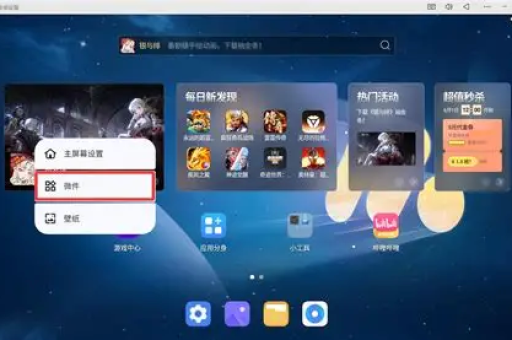
根本原因:MuMu模拟器需要显卡支持OpenGL 3.2及以上版本,或DirectX 11/DirectX 12功能级别,如果你的显卡硬件本身不支持这些技术(例如2010年之前的显卡),或者驱动版本过旧,就会触发兼容性报错。
误区提醒:很多人误以为“显卡不兼容”必须换硬件,但实际70%的情况通过软件调整就能解决。
基础排查:先确认你的显卡是否真的不兼容
在开始操作前,请完成以下三步检查:
1 查看显卡型号与驱动版本
- Windows 10/11:右键点击“此电脑” → “管理” → “设备管理器” → “显示适配器”,记录显卡型号。
- 驱动版本:在显卡型号上右键“属性” → “驱动程序”标签页,查看驱动日期和版本。
2 检测OpenGL支持情况
下载并运行 OpenGL Extensions Viewer(免费工具),查看支持的OpenGL版本,MuMu模拟器要求显卡至少支持OpenGL 3.2。
3 硬件最低要求对照
| 显卡类型 | 推荐最低型号 | 可能出现问题的型号 |
|---|---|---|
| NVIDIA | GeForce GT 710 及以上 | GeForce 8/9系列、GT 210 |
| AMD | Radeon HD 7000 系列及以上 | Radeon HD 5000系列及更早 |
| Intel 核显 | HD Graphics 4000 及以上 | HD Graphics 2000/3000 |
注意:如果显卡型号在上述“可能出现问题”的列表中,建议优先尝试解决方案五或六。
解决方案一:更新显卡驱动(最常用方法)
这是解决MuMu显卡不兼容的第一要务,因为90%的报错源于驱动过旧或不匹配。
操作步骤:
-
官方渠道更新(推荐):
- NVIDIA用户:访问NVIDIA官网,选择“驱动程序” → 输入显卡型号,下载最新Game Ready驱动。
- AMD用户:访问AMD官网,选择“驱动与支持”,根据显卡型号下载最新Adrenalin驱动。
- Intel用户:使用Intel Driver & Support Assistant自动检测更新。
-
通用工具更新:使用驱动精灵、驱动人生(注意关闭捆绑软件)自动检测。
-
回滚或重装驱动:如果最新驱动导致蓝屏或卡顿,可尝试“回退驱动程序”或使用Display Driver Uninstaller (DDU) 彻底卸载后重装旧版本。
关键提示:更新后务必重启电脑,再启动MuMu模拟器测试。
解决方案二:开启或调整CPU虚拟化技术
MuMu模拟器依赖Intel VT-x或AMD SVM虚拟化技术,如果BIOS中未开启,也可能间接导致显卡驱动调用失败。
开启方法:
- 重启电脑,按F2/Del键进入BIOS。
- 寻找 Advanced → CPU Configuration 或 Security 选项卡。
- 将 Intel Virtualization Technology(或 SVM Mode)设为 Enabled。
- 保存退出(F10)。
验证是否生效:下载“LeoMoon CPU-V”工具,显示“VT-x Supported: Yes, Enabled”即为成功。
解决方案三:修改MuMu模拟器渲染模式
MuMu模拟器默认可能使用不兼容的渲染模式,手动切换可绕过显卡限制。
操作步骤:
- 打开MuMu模拟器,点击右上角菜单 → “设置中心” → “高级设置” → “显卡设置”。
- 将 渲染模式 从默认的“兼容模式”改为 “OpenGL模式”(对老旧显卡更友好)。
- 如果OpenGL模式无效,再尝试 “DirectX模式”(部分Win7系统适用)。
- 勾选 “强制启用CPU渲染”(牺牲性能换取兼容性,适合低端显卡)。
- 保存重启模拟器。
注意:如果设置中心无法打开,可直接修改MuMu配置文件:
- 路径:
C:\Users\用户名\AppData\Local\MuMuPlayer\emulator\config\config.ini - 找到
render_mode=0(0=自动,1=OpenGL,2=DirectX),手动改为render_mode=1。
解决方案四:切换模拟器版本(安卓6/安卓12)
MuMu模拟器有多个安卓内核版本,不同版本对显卡的兼容性不同。
推荐尝试顺序:
- MuMu安卓6版(旧版内核,对老旧显卡支持最好)。
- MuMu安卓12版(新版内核,需要OpenGL 3.3+,但对部分集成显卡优化过)。
- MuMu X版(64位):如果上述均无效,可尝试MuMu X(64位)版,它使用了独立渲染引擎。
下载方法:
- 打开MuMu官网,在“历史版本”或“版本选择”中找到安卓6或安卓12的专用安装包。
- 注意:不同版本需卸载当前版本后安装,不要覆盖。
解决方案五:手动安装OpenGL或DirectX组件
部分精简版Windows系统缺少必要的图形组件,导致模拟器无法调用显卡。
修复方法:
- 安装OpenGL运行库:从GitHub或Microsoft官方下载“OpenGL 4.6 Drivers”安装包(兼容更低版本)。
- 安装DirectX 11/12:运行DirectX End-User Runtime Web Installer(微软官方工具)。
- 修复VC++运行库:MuMu依赖VC++ 2015-2022,下载“Visual C++ Redistributable All-in-One”安装。
实测:很多“显卡不兼容”实际是因为系统缺少 d3d11.dll 或 opengl32.dll 文件,手动补全即可。
解决方案六:更换模拟器型号(适用于老旧显卡)
如果上述方法全部失效,且显卡硬件确实太老(如Intel HD Graphics 3000,NVIDIA GT 210),建议换用其他低配模拟器:
| 模拟器名称 | 对老旧显卡兼容性 | 备注 |
|---|---|---|
| 逍遥模拟器 | 优秀 | 轻量级,支持OpenGL 3.0以上 |
| 雷电模拟器9 | 良好 | 内置兼容模式,对Win7友好 |
| BlueStacks 5 | 良好 | 资源占用低,支持多版本切换 |
| Wakuoo | 较差 | 对显卡要求较高,不推荐 |
建议流程:先尝试MuMu安卓6版→雷电模拟器→逍遥模拟器,如果你必须用MuMu生态(如玩《阴阳师》),可以尝试MuMu X版。
常见问题问答(FAQ)
Q1:我是NVIDIA GTX 1050显卡,为什么也提示不兼容? A:大概率是驱动版本有冲突,请使用DDU在安全模式下彻底卸载当前驱动,安装NVIDIA官方Studio驱动(而非Game Ready驱动),然后重启。
Q2:集成显卡(Intel UHD 620)能玩MuMu模拟器吗? A:可以,但需要确保BIOS中分配了充足显存(建议至少128MB),并在模拟器设置中开启“强制CPU渲染”。
Q3:我更新了驱动,但MuMu还是提示显卡不兼容,怎么办? A:检查你的显卡是否支持OpenGL 3.2(用OpenGL Extensions Viewer验证),如果不支持,请跳至解决方案六更换模拟器。
Q4:MuMu模拟器一直卡在99%加载,是显卡问题吗? A:不完全是,可能是虚拟化未开启、内存不足或游戏数据损坏,先按解决方案二开启VT,再尝试清除缓存。
Q5:修改配置文件后,MuMu无法启动怎么办?
A:删除或重命名 config.ini 文件,MuMu会自动生成默认配置,然后重新设置渲染模式。
Q6:我使用的是AMD R9 270(老显卡),用哪个版本最好? A:推荐MuMu安卓6版,开启OpenGL模式,关闭“垂直同步”。
Q7:有没有不换模拟器,直接修复显卡兼容性的终极方法? A:尝试安装“Windows 10 21H2”以上版本,并使用“DirectX 12功能级别11_0”的驱动参数(需要手动修改注册表,复杂度较高)。
总结与建议
MuMu模拟器显卡不兼容的核心解决路径是:
- 先软后硬:驱动更新(90%成功率)→渲染模式切换(5%)→版本切换(3%)→换模拟器(2%)。
- 系统检查:确保VT开启、OpenGL组件完整、DirectX版本达标。
- 避开陷阱:不要轻信“必须换显卡”的说法,除非你的显卡是2008年之前的古董。
最后建议:如果你正在使用Windows 11系统,请关闭“基于虚拟化的安全(VBS)”功能,因为它会占用显卡资源,加重兼容性问题,操作路径:设置→隐私与安全→Windows安全中心→设备安全性→内核隔离→关闭。
希望本指南能帮你顺利玩上MuMu模拟器中的游戏,如果尝试了所有方法仍无效,欢迎在评论区交流你的显卡型号和系统版本,我们会给出针对性建议。
标签: 驱动更新





