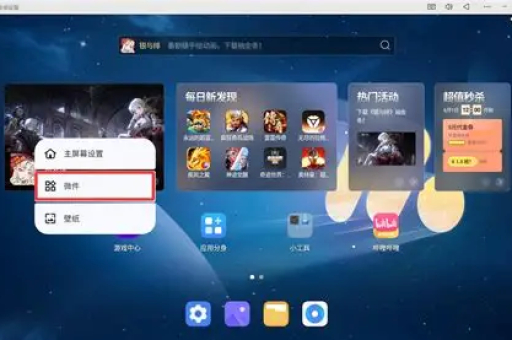
MuMu模拟器下载权限设置在哪里调整?一文详解操作指南与常见问题
目录导读
- 为什么需要调整MuMu模拟器的下载权限?
- MuMu模拟器下载权限设置在哪里调整?(三步图解)
- 不同版本MuMu模拟器的权限设置差异(安卓6/9/12)
- 权限调整失败的5种常见原因及解决方案
- 安全提示:如何正确管理MuMu模拟器权限
- 用户问答:下载权限相关高频问题汇总
为什么需要调整MuMu模拟器的下载权限?
许多用户在安装应用或游戏时,会遇到“下载失败”“安装包被拦截”“无法从外部存储下载”等提示,这通常与MuMu模拟器的权限设置有关,MuMu模拟器本质上是一个安卓虚拟机,其下载权限控制着模拟器能否从浏览器、第三方应用商店或本地存储中获取APK文件。
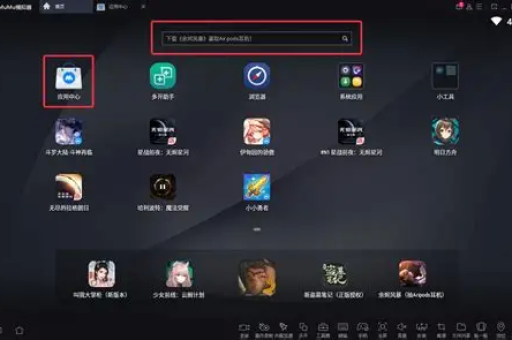
常见场景:
- 想通过浏览器下载《原神》国际服APK却被系统自动阻止。
- 使用第三方游戏助手下载MOD版本时提示“权限不足”。
- 从电脑本地拖拽APK文件到模拟器时无法安装。
正确调整MuMu模拟器的下载权限是解决问题的核心。
MuMu模拟器下载权限设置在哪里调整?(三步图解)
第一步:进入模拟器系统设置
- 打开MuMu模拟器主界面。
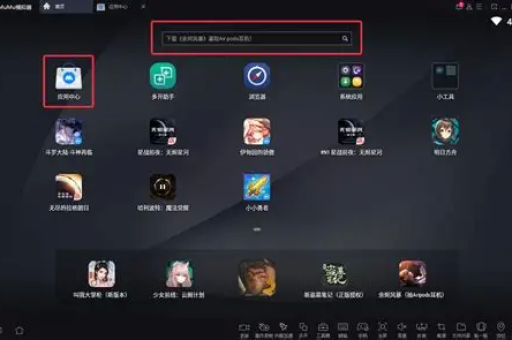
- 在桌面或应用抽屉中找到并点击 “设置” 图标(齿轮图标,通常位于“系统应用”文件夹内)。
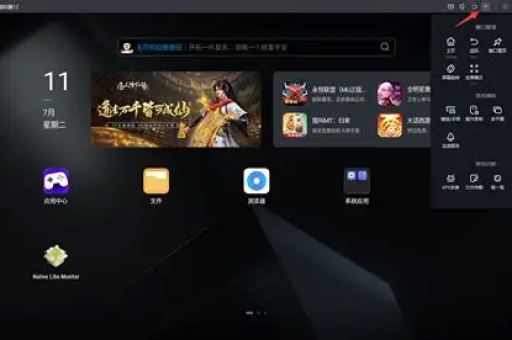
- 或者直接在模拟器顶部工具栏点击 菜单 → “系统设置”。
第二步:定位“安全和隐私”模块
- 在设置菜单向下滚动,找到 “安全” 或 “安全和隐私”(不同安卓版本名称略有差异)。
- 点击进入后,您会看到 “设备管理”、“屏幕锁定”、“应用权限” 等选项。
第三步:调整“未知来源应用”或“安装未知应用”权限
- 在“安全”页面中,找到 “允许安装未知来源应用”(安卓6-7)或 “安装未知应用”(安卓8以上)。
- 点击该选项,会列出所有可授予权限的应用(如浏览器、文件管理器、应用商店等)。
- 以“浏览器”为例:点击“浏览器” → 将开关 设置为“允许”(或“开启”状态)。
- 同理,如果您需要在文件管理器中安装APK,需对“文件管理器”也进行相同操作。
补充说明:
- 如果找不到上述选项,可能是MuMu模拟器版本较旧,建议更新到最新版(确保“检查更新”功能已开启)。
- MuMu模拟器安卓12版本:路径更改为 设置 → 应用 → 特殊应用权限 → 安装未知应用。
不同版本MuMu模拟器的权限设置差异
| 安卓版本 | 调整路径 | 关键差异点 |
|---|---|---|
| 安卓6.0 | 设置 → 安全 → 未知来源(全局开关) | 仅有一个全局开关,打开后所有来源均可安装。 |
| 安卓7.1 | 设置 → 安全 → 允许安装未知来源应用(逐应用授权) | 从安卓7开始,安卓系统要求逐个应用授权。 |
| 安卓9.0 | 设置 → 应用与通知 → 特殊应用权限 → 安装未知应用 | 需对每个安装器(如浏览器、ES文件浏览器)单独授权。 |
| 安卓12(MuMu最新版) | 设置 → 应用 → 特殊应用权限 → 安装未知应用 | 界面更简洁,支持“授予文件管理权限”提示。 |
特别注意:
- MuMu模拟器安卓6版本已停止官方维护,建议升级到安卓9或12以获得更好兼容性。
- 如果您使用的是 MuMu手游助手(中国版),权限设置路径与上述完全一致,无需额外操作。
权限调整失败的5种常见原因及解决方案
问题1:设置了“允许”后依然无法下载?
- 原因:模拟器缓存或配置文件出错。
- 解决:重启MuMu模拟器(非电脑重启),重新尝试下载。
问题2:找不到“安装未知应用”选项?
- 原因:您可能使用了精简版系统(如某些第三方ROM)。
- 解决:检查模拟器版本是否为官方最新(官网:mumu.163.com),如果是,尝试 “重置系统设置”(在MuMu模拟器工具菜单中)。
问题3:授予权限后,浏览器下载APK后无法点击安装?
- 原因:下载的文件可能被系统拦截为“高风险应用”。
- 解决:关闭模拟器内置安全软件的“加密扫描”功能,打开 “手机管家” → “病毒查杀” → 关闭“安装检测”。
问题4:从电脑拖拽APK到模拟器,提示“权限不足”?
- 原因:MuMu模拟器的“文件传输”功能未获得存储权限。
- 解决:进入模拟器设置 → “应用” → “文件管理器” → “存储权限”,设为“允许”,同时检查电脑端MuMu Manager的“文件同步”选项。
问题5:改完权限后,第二天又恢复为默认状态?
- 原因:MuMu模拟器升级或系统还原时重置了权限。
- 解决:避免自动升级,暂时关闭 “设置 → 系统 → 高级 → 自动更新”。
安全提示:如何正确管理MuMu模拟器权限
- 只对可信应用授予“安装未知应用”权限:避免恶意软件自动安装APK,建议仅对知名浏览器(Chrome、Edge)、官方应用商店(Google Play、华为应用市场)和您常用的文件管理器(如ES文件浏览器)开放此权限。
- 定期审查权限:进入 设置 → 安全 → 安装未知应用,查看哪些应用拥有该权限,关闭不常用的授权。
- 使用MuMu内置“安装安全”功能:模拟器自带的“应用安装器”可检测APK是否包含恶意代码,建议在安装前使用该功能扫描(位于模拟器 “我的应用” → “安装包” 界面右下角)。
- 从官方渠道下载APK:切勿使用未经验证的“破解版”渠道,以免造成模拟器系统崩溃或隐私泄露。
用户问答:下载权限相关高频问题汇总
Q1:我设置了权限,但MuMu模拟器仍然提示“下载失败,无法分析安装包”,怎么办? A:这种情况通常是APK文件损坏或不兼容,请重新下载APK,确保文件完整,如果依然失败,尝试将APK拖拽到模拟器“文件管理器”中直接安装,而非通过浏览器下载后安装。
Q2:MuMu模拟器下载权限和电脑本地权限有关系吗? A:没有直接关系,模拟器内的下载权限是安卓系统层面的,与电脑Windows/Mac的防火墙或用户账户控制(UAC)无关,但请注意,若电脑端下载工具(如迅雷)拦截了APK文件,建议先将APK保存到电脑桌面,再通过“文件传输”功能传入模拟器。
Q3:调整权限会影响模拟器其他应用吗? A:仅会影响到您授权的特定应用(如浏览器),其他应用无法通过此权限自动安装程序,除非您单独授权,请放心操作。
Q4:MuMu模拟器安卓12版本是否更容易设置权限? A:是的,安卓12版本在首次启动时就会弹出“是否允许浏览器安装应用”的引导提示,且权限管理界面更直观,如果您的模拟器版本较旧,建议更新。
Q5:我调整了权限,但重新开机后设置又没了? A:这可能是MuMu模拟器启用了“系统还原”功能,进入 设置 → 系统 → 高级 → 备份与重置,关闭“自动还原系统设置”,如果您使用的是MuMu模拟器X版本(针对多开优化),需在“多开管理器”中为每个实例单独设置。
标签: 下载限制